Як звільнити до 50 ГБ пам’яті на Samsung Galaxy без видалення фото
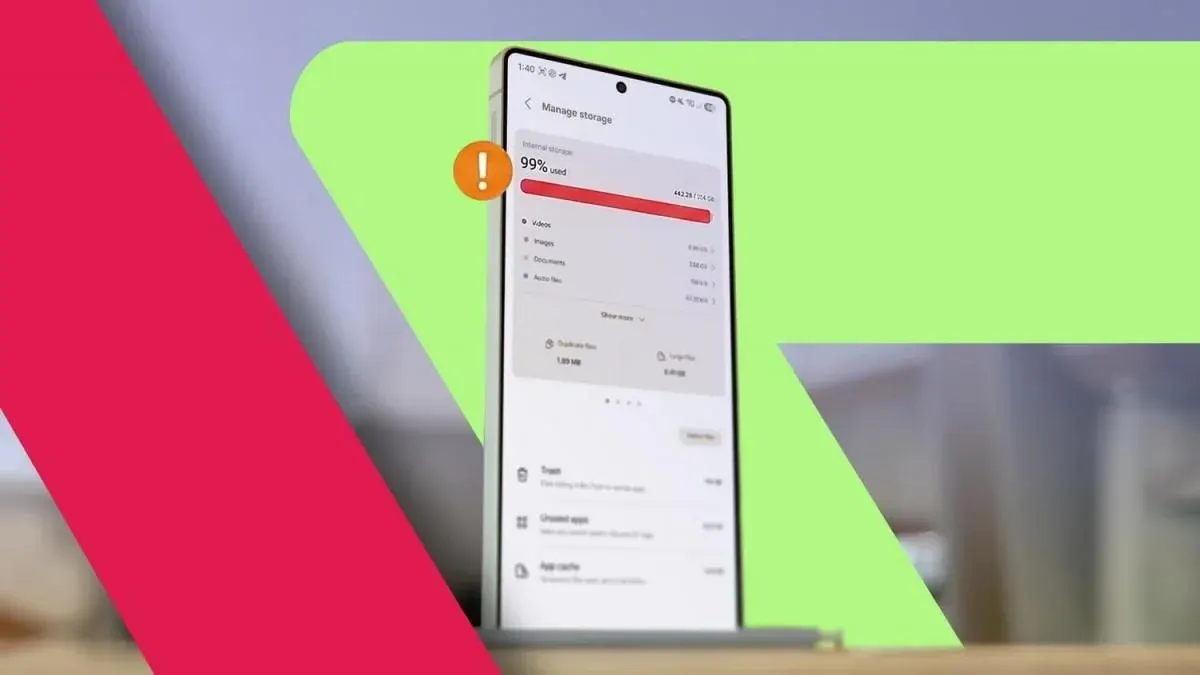
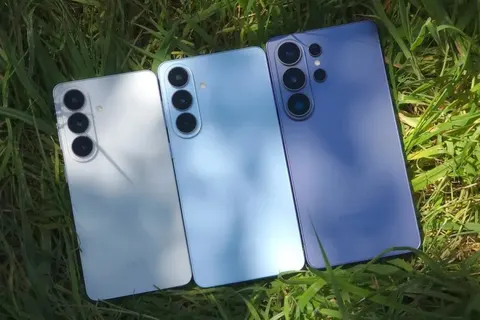
Власники смартфонів Samsung можуть звільнити десятки гігабайтів пам’яті, не видаляючи жодного фото. Секрет — у прихованих резервних копіях, кошику галереї та архівації додатків.
Навіть смартфон із 256 ГБ вбудованої пам’яті може швидко заповнитися під час активного знімання та редагування відео. Особливо багато місця займають ролики у форматі 4K. Додаткова проблема виникає через те, що Samsung Gallery зберігає резервні копії вихідних файлів перед редагуванням — один великий ролик фактично займає місце одразу для двох файлів.
У системному меню Samsung є корисна функція, яка дозволяє видалити ці приховані копії. Потрібно відкрити «Налаштування» → «Обслуговування пристрою» → «Сховище» та знайти розділ «Пропозиції». One UI покаже обсяг пам’яті, який займають вихідні версії вже відредагованих файлів. Видалення цих даних дозволило звільнити 3,8 ГБ. Важливо: після очищення кінцеві відредаговані фото та відео залишаються на смартфоні, але відновити вихідні версії вже не вдасться.
Ще один простий крок — очищення кошика Samsung Gallery. Додаток не видаляє файли одразу: вони зберігаються 30 днів у спеціальній папці. Якщо регулярно видаляти непотрібні фото та відео, у кошику можуть накопичитися гігабайти даних. Очищення кошика звільнило ще 2 ГБ. Для цього потрібно відкрити «Обслуговування пристрою» → «Управління сховищем» → «Кошик».
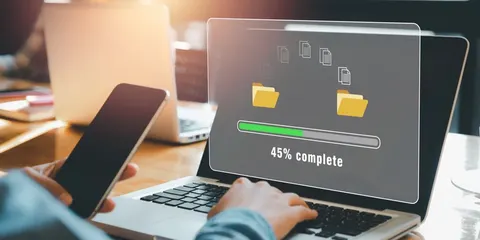
Якщо потрібно звільнити одразу десятки гігабайтів, найефективніший варіант — хмарне сховище. Після синхронізації фото та відео з Google One, Google Photos або OneDrive локальні копії можна видалити. У Samsung Gallery для цього є функція «Звільнити місце», яка видаляє лише синхронізовані файли, залишаючи їх доступними в хмарі. Недолік — перегляд великих відео без локальної копії може бути повільнішим.
Значну кількість простору можуть займати й рідко використовувані додатки. Android дозволяє їх архівувати: основні компоненти програми видаляються, але дані користувача та налаштування зберігаються. Архівування звільнило 5 ГБ. Головне — не обирати всі програми одночасно, оскільки це може призвести до повного видалення.
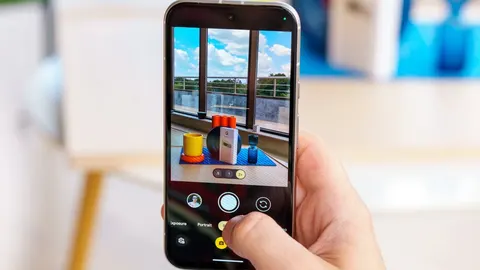
Заощадити пам’ять можна й заздалегідь, увімкнувши в камері високоефективні формати HEIF для фото та HEVC для відео. Вони зменшують розмір файлів без втрати якості. Також варто вимкнути Motion Photos — функцію, яка зберігає разом із фотографією короткий відеофрагмент.
Читайте також