Зелені та помаранчеві точки на екрані смартфона: що вони означають
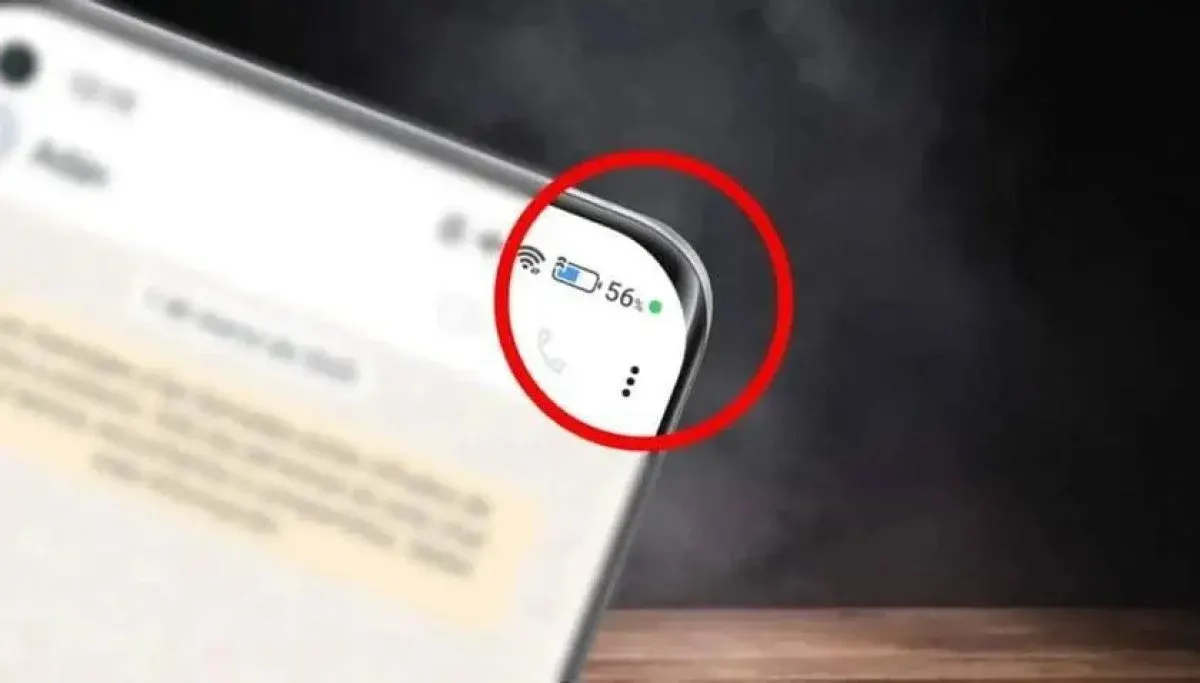
Кольорові індикатори у верхній частині дисплея смартфона сигналізують про доступ програм до камери чи мікрофона. Розповідаємо, як їх розрізняти та що робити, якщо вони з'являються без причини.
Багато користувачів помічали невелику зелену або помаранчеву крапку у верхній частині екрана смартфона. Зазвичай вона зникає за кілька секунд, тому на неї рідко звертають увагу. Проте цей індикатор є елементом системи конфіденційності: він показує, що певний застосунок отримав доступ до камери чи мікрофона пристрою.
На iPhone помаранчева крапка сигналізує про активне використання мікрофона без камери. Вона з'являється під час телефонних розмов, запису голосових повідомлень або роботи диктофона. Функція доступна з iOS 14 і дозволяє відстежувати активність програм навіть у фоновому режимі. Для людей із порушеннями кольоросприйняття передбачено відображення індикатора у вигляді квадрата.
Зелена крапка на iPhone означає, що застосунок використовує камеру, зокрема під час відеодзвінків, зйомки або сканування QR-кодів. На Android такий самий індикатор може позначати доступ до камери, мікрофона або обох компонентів одночасно, залежно від версії системи та виробника пристрою.
Найчастіше поява індикатора є нормальною: він активується під час дзвінків, відеозапису чи голосового пошуку. Камера може використовуватися банківськими застосунками для сканування документів або підтвердження особи. Якщо крапка з'являється без очевидної причини або не зникає, варто перевірити дозволи програм.
На iPhone інформацію про активні застосунки можна переглянути в Центрі керування. На Android достатньо провести пальцем вниз від верхнього краю екрана та натиснути на індикатор. Сучасні версії Android дозволяють переглядати історію доступу до камери та мікрофона за останні 24 години (Android 12) або до семи днів (Android 13).
Якщо застосунок викликає підозру, доступ до камери чи мікрофона можна обмежити. На iPhone відповідні налаштування розташовані в розділі «Конфіденційність та безпека». На Android можна дозволити доступ лише під час використання програми, налаштувати постійний запит або повністю заборонити його. Деякі моделі також дозволяють вимкнути камеру та мікрофон через панель швидких налаштувань.
Читайте також